
Cara Membuat Operasional Kasir Lebih Efisien dengan Aplikasi
Point of Sales | 29 Juli 2026
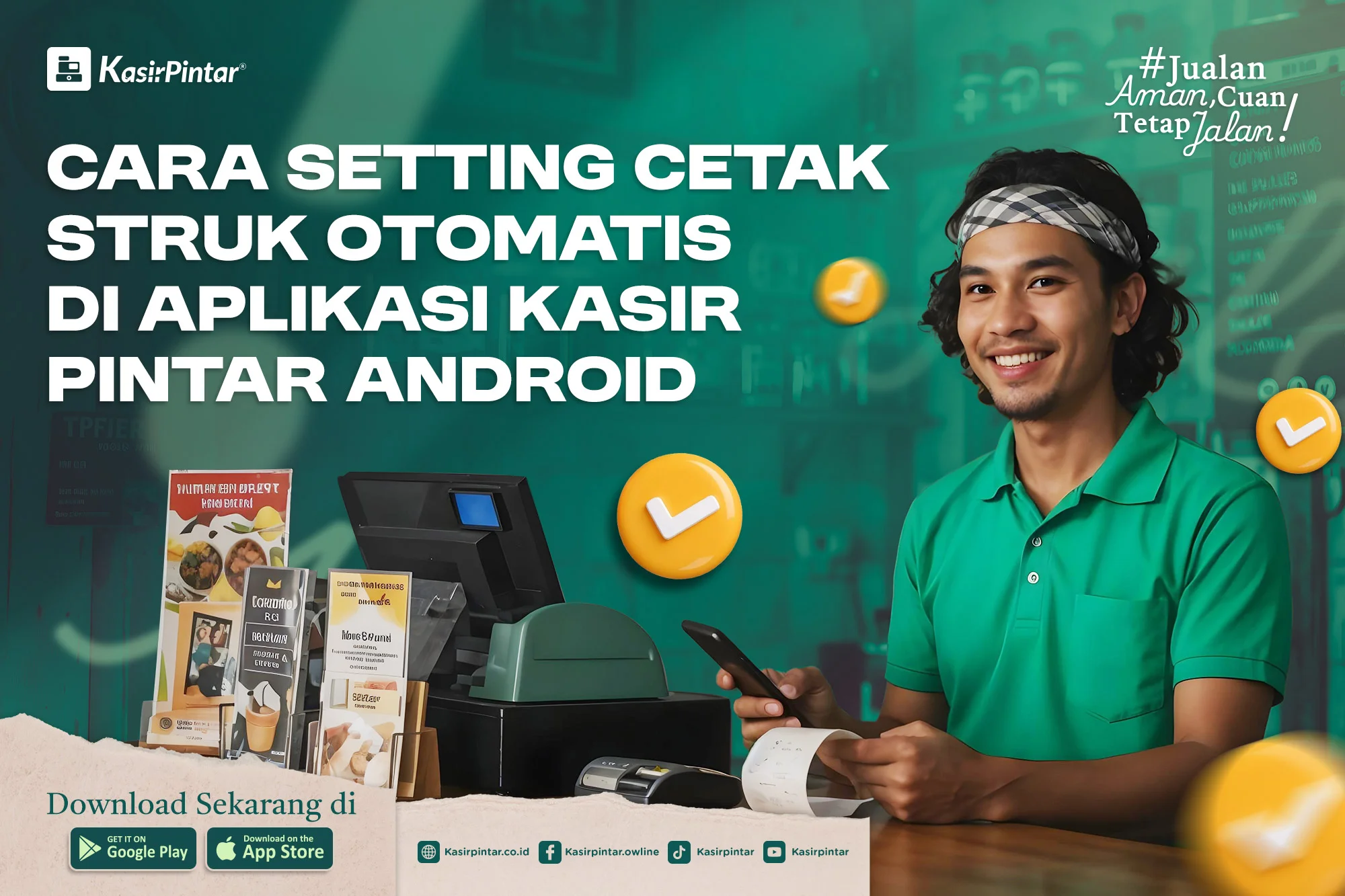
Point of Sales / Cara Setting Cetak Struk Otomatis di Aplikasi Kasir Pintar Android
15 Mei 2025 | marketing
Buat kamu pemilik usaha kecil seperti toko kelontong, kedai kopi, salon, hingga usaha laundry, cetak struk adalah salah satu hal penting yang sering dilakukan setiap harinya.
Tapi kalau setiap kali transaksi harus klik manual untuk cetak struk, pasti terasa ribet dan buang waktu, apalagi saat antrian mulai panjang.
Nah, kabar baiknya, di Aplikasi Kasir Pintar versi Android, kamu bisa mengatur cetak struk otomatis setelah transaksi berhasil dilakukan. Jadi, transaksi makin cepat, pelanggan pun senang!
Aktifkan fitur ini kalau kamu ingin:
✅ Menghemat waktu saat transaksi
✅ Menghindari kesalahan klik manual
✅ Meningkatkan pelayanan di saat toko ramai
✅ Bikin pengalaman pelanggan jadi lebih profesional
Sebelum mulai, pastikan kamu punya:
Berikut cara mudah untuk mengatur cetak struk otomatis di aplikasi Kasir Pintar:
Butuh Langkah yang bergambar, bisa cek di link berikut : Cara Setting Cetak Struk Otomatis di Aplikasi Kasir Pintar Pro Android
Fitur cetak otomatis ini sangat bermanfaat untuk:
Proses setting cetak struk biasanya hanya dilakukan sekali saat awal penggunaan aplikasi kasir atau printer. Namun, tidak sedikit pemilik usaha yang mengalami berbagai kendala ketika mengatur fitur ini.
Oleh sebab itu, memahami masalah yang sering terjadi akan membantu Anda melakukan pengaturan dengan lebih cepat dan efisien.
Jika Anda mengalami kegagalan saat mencetak struk, jangan khawatir. Langkah pertama, pastikan printer terhubung dengan benar ke perangkat Anda. Periksa kabel USB atau Bluetooth dan pastikan printer kompatibel dengan aplikasi Kasir.
Kemudian, pastikan printer yang digunakan memiliki daya yang cukup kuat. Periksa indikator daya untuk memastikannya menyala. Jika tetap tidak bisa, coba restart atau nyalakan ulang printer Anda dan periksa kembali pengaturan pencetakan jenis struk pada printer yang digunakan.
Salah satu kendala yang paling sering ditemui adalah printer struk tidak muncul atau tidak terhubung ke aplikasi kasir. Hal ini biasanya disebabkan oleh koneksi Bluetooth, USB, atau jaringan Wi-Fi yang belum tersambung dengan benar. Karena itu, pastikan printer sudah menyala, berada dalam jangkauan perangkat, dan telah dipasangkan sesuai petunjuk yang tersedia.
Terkadang perintah cetak berhasil dikirim, tetapi struk tidak keluar atau hanya mencetak kertas kosong. Masalah ini dapat terjadi karena posisi kertas thermal yang terbalik, ukuran kertas yang tidak sesuai, atau adanya gangguan pada printer. Sebelum melakukan pengaturan ulang aplikasi, periksa terlebih dahulu kondisi kertas dan pastikan pemasangannya sudah benar.
Masalah lain yang cukup sering terjadi adalah tampilan struk yang terpotong pada bagian kanan, kiri, atau bawah. Penyebabnya biasanya berasal dari pengaturan ukuran kertas yang tidak sesuai dengan spesifikasi printer. Oleh karena itu, penting untuk memastikan ukuran kertas yang dipilih di aplikasi sesuai dengan printer yang digunakan, misalnya 58 mm atau 80 mm.
Struk yang terlalu kecil dapat membuat informasi transaksi sulit dibaca oleh pelanggan. Hal ini sering terjadi karena pengaturan format cetak belum optimal. Pemilik usaha sebaiknya melakukan uji coba cetak terlebih dahulu untuk memastikan ukuran teks, jarak antarbaris, dan tata letak struk sudah terlihat jelas.
Banyak aplikasi kasir memungkinkan pengguna menambahkan logo, alamat toko, nomor telepon, atau pesan khusus pada struk. Namun, jika pengaturan belum tersimpan dengan benar, informasi tersebut bisa saja tidak muncul saat dicetak. Untuk menghindarinya, lakukan pengecekan pada menu pengaturan struk dan pastikan seluruh data toko telah diisi dengan lengkap.
Ketika toko sedang ramai, proses cetak yang lambat dapat menyebabkan antrean pelanggan semakin panjang. Kondisi ini biasanya dipengaruhi oleh koneksi yang tidak stabil, memori perangkat yang penuh, atau printer yang membutuhkan perawatan. Membersihkan perangkat secara berkala dan memastikan koneksi tetap stabil dapat membantu mempercepat proses pencetakan.
Baca Juga : Cafe Makin Sibuk? Saatnya Gunakan POS untuk Bikin Semua Lebih Teratur
Baca Juga : Kenapa Usaha Kamu Butuh Multi Payment Kasir Pintar ? Ini Keuntungannya
Dengan memahami berbagai masalah umum saat setting cetak struk, pemilik usaha dapat lebih mudah menemukan penyebab kendala yang terjadi.
Pengaturan yang tepat tidak hanya membuat proses transaksi berjalan lebih lancar, tetapi juga membantu menghasilkan struk yang rapi, mudah dibaca, dan profesional di mata pelanggan.
Yuk, upgrade cara transaksi di tokomu mulai hari ini. Download Kasir Pintar Pro sekarang, dan nikmati kemudahan mencetak struk otomatis hanya lewat HP!
Biar pencatatan tokomu semakin terorganisir, yuk pakai aplikasi kasir, coba dulu sekarang Gratis 30 Hari Percobaan Loh !
Salah satu metode yang mudah dan praktis dalam mencatat penjualan adalah dengan menggunakan Aplikasi Android seperti Kasir Pintar
Kasir Pintar bisa mencatat setiap penjualan dari usahamu dan melakukan beberapa kegiatan seperti :
- Atur stok barang
- Mencatat berbagai macam metode transaksi penjualan
- Laporan usaha lengkap
- Manajemen Pelanggan (CRM)
- Manajemen Karyawan & Cabang Usaha dan masih banyak lagi


Artikel Populer

Artikel Terkait
Artikel Populer
Mulai Bisnis
Bersama Kasir Pintar
Jalankan bisnis secara otomatis dengan
Aplikasi Kasir Pintar dan Coba Gratis selama
30 Hari tanpa syarat
Kasir Pintar
Perusahaan
Produk Lainnya
Office Surabaya
Pusat: Jl. Dr. Ir. H. Soekarno No.19, Medokan Semampir, Kota Surabaya
Office Malang
Cabang: Jl. Papa Biru No.80, Tulusrejo, Kec. Lowokwaru, Kota Malang, Jawa Timur 65141